背景与开箱初体验#
6月28日的上午,我在浏览微信公众号时,偶然刷到少数派的一篇文章,《我们最近买的 4 个「新玩意」》,其中关于Google Stadia Controller的章节吸引了我的注意。令人感叹的是,这款手柄的当年发布价格与现今的二手市场留存价存在不小的差距。虽然Stadia云游戏服务早已关停,但Google官方在停服前提供了一套利好政策:用户可以通过官方工具升级固件的方式,解锁手柄的内置蓝牙连接功能。现今官方网页服务早已关闭,但GitHub上的相关备份有不少,如Stadia Controller Flasher。考虑到同价位的新手柄几乎不存在质量过硬的竞品,在良好的硬件质感与诱人的高性价比面前,在长久以来对另一种游玩视角的向往的催促下,我在某宝下单了一件。
到货后的第一感觉是,不愧是当初定价69美元的第一方手柄,整体握持手感与使用反馈极佳。尽管缺乏现代手柄标配的陀螺仪感应,但在五十元左右的价位,其竞争力依旧显著。通过蓝牙连接后,Steam能正确识别为Google Stadia Controller并正常工作。除了无线模式,该手柄通过USB-C线缆进行有线连接时,各项功能同样完整可用。
常见问题或故障#
蓝牙休眠断连异常#
在实际使用中,Stadia Controller在闲置一段时间后会出现重连失败的问题。当中央的Stadia Button周围的白光熄灭(进入休眠)后,长按重新开机,Stadia Controller将无法直接与电脑恢复连接。此时Stadia Button周围会先显示闪烁的白光(Blinking white),接着转为闪烁的橘光(Blinking orange)。查阅说明书后,不难推断应该是Stadia Controller在休眠后,与Windows 11的蓝牙握手协议出现连接超时或系统层面的蓝牙设备缓存识别错误。在电脑端删除设备,重走一遍配对、连接流程后,一切恢复正常。要预防这种情况也很容易,使用完毕后,直接长按Stadia Button将其关机即可。
游戏兼容性测试#
为了测试该手柄在非Steam游戏及独立启动器环境下的原生兼容性,我选择了几款游戏进行交叉测试,摘要如下:
| 测试对象 | 识别结果 | 异常表现 |
|---|---|---|
| 《原神》 | 显示为PlayStation控制器 | L2/R2扳机键失效 |
| 《崩坏:星穹铁道》 | 识别结果未知 | 无 |
| 《卡拉彼丘》 | 识别结果未知 | 游戏无反应 |
在《原神》中,控制器页面显示的是PlayStation的控制器,按键也是与之相对应,我不清楚这是默认显示还是游戏真的把Stadia Controller识别成DualShock/DualSense。同时,Stadia Controller的L2、R2扳机键不能使用,即按下后不能实现指定功能。R2是个例外,按下后,视角会莫名其妙地回正——但我设置的是“冲刺”。
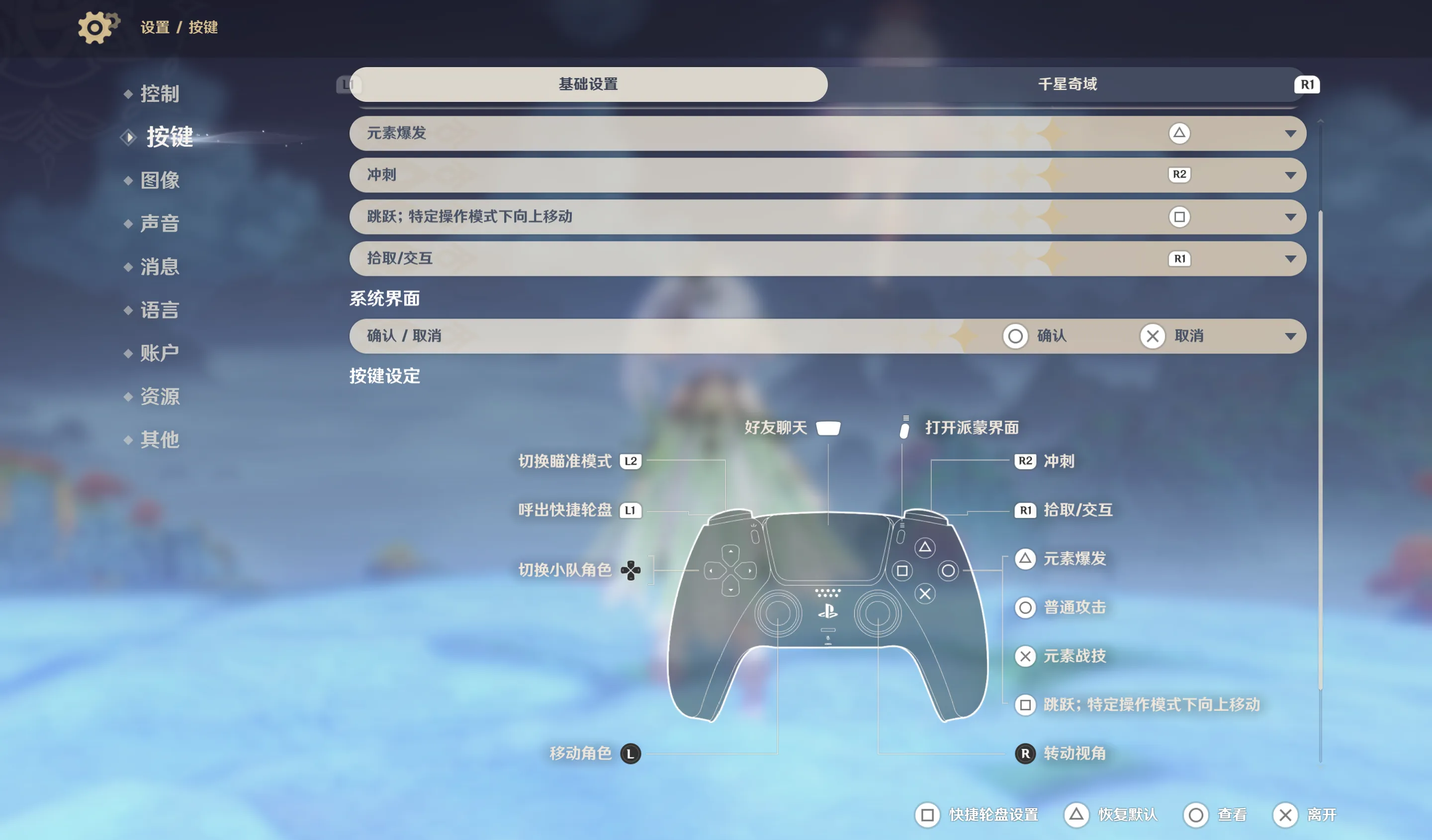
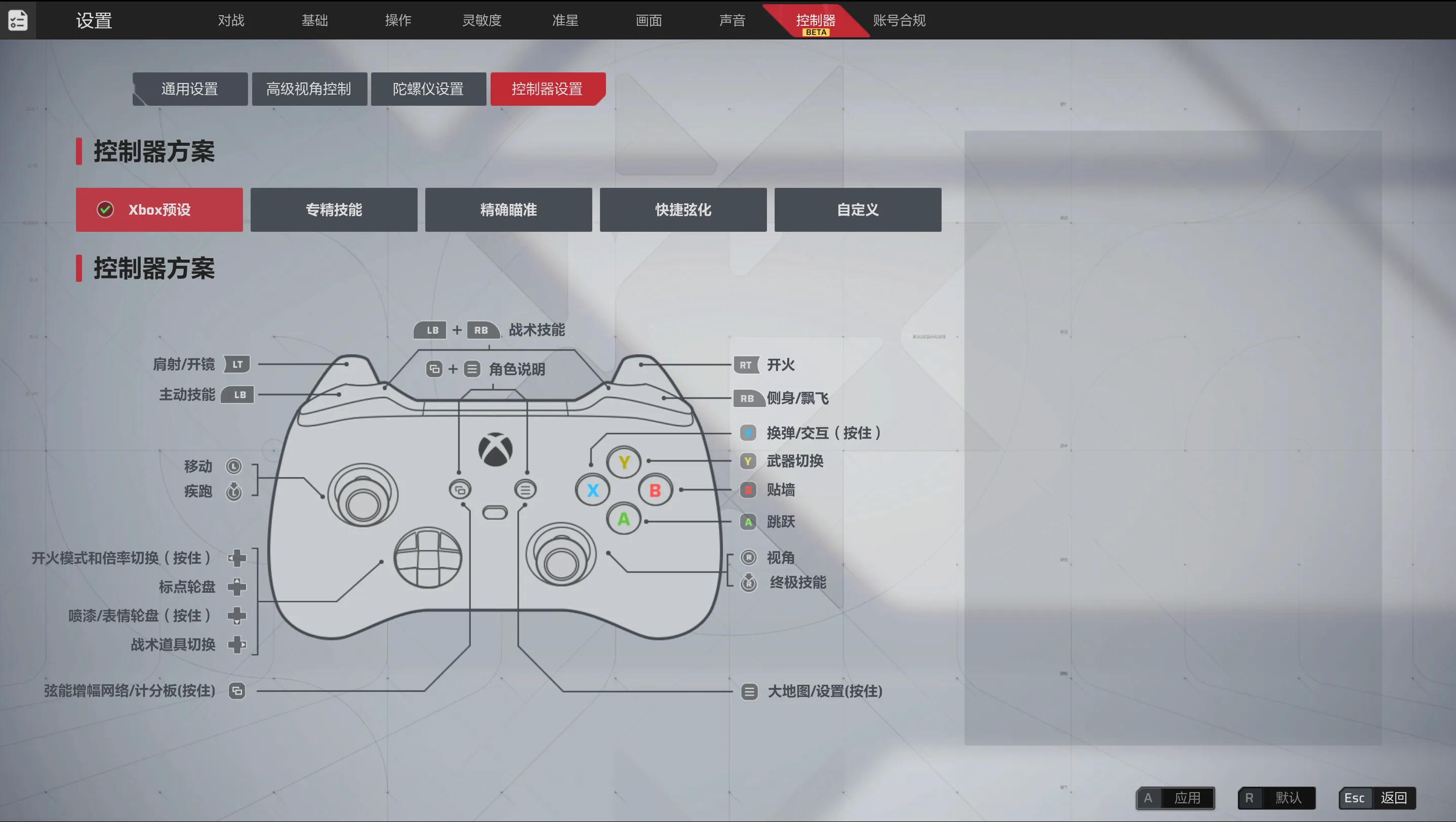
在《崩坏:星穹铁道》中,一切正常,所有按键都能执行指定任务。而且,在Stadia Controller与电脑已经连接的前提下,无需像《原神》一样在设置页面在“键盘鼠标”与“手柄”间手动切换输入设备,只要检测到Stadia Controller输入信号,手柄支持就会自动启用(即无缝切换),同时游戏的按键提示UI会自动切换为手柄相关。《绝区零》并未测试,但作为妹妹的她,技术支持应该会比两个姐姐更好,手柄支持更不在话下。在《卡拉彼丘》中,无论控制器设置采用何种方案/搭配,Stadia Controller均无反应,就像报废了一样。
更新:是我疏忽了。在我测试时,《原神》已经开启了无缝化功能,但手柄开箱即用状态下的异常识别吸引了我的注意力,使我遗漏了它。这个功能表现为一个开关。关闭时,就向上文所提,需要在设置节面手动切换;开启后,无需手动切换,表现就和她妹妹一样。这个功能好像是最近几个版本才加入的。
未解之问#
截至本文成稿时,仍有一个问题在困扰着我。Stadia Controller在初次通过蓝牙连接到电脑时,可以在Steam的控制器设置页面“呼叫”控制器,具体反应就是Stadia Controller的振动;如文初所述,有线连接时,功能无异,即亦可触发振动。在应用了接下来会提到的开源解决方案后,Stadia Controller被模拟为XBOX 360 Controller。此时无论方案中的HidHide是否启用,即控制器设置页面是只显示XBOX 360 Controller还是二者皆有,都不能再通过振动进行“呼叫”。在关闭方案中的Stadia ViGEm、解除HidHide中的相关隐藏后,蓝牙状态的Stadia Controller仍旧不能被振动“呼叫”,有线状态倒是可以。
解决办法#
要解决上述问题,核心思路就是在表现异常的游戏和Stadia Controller之间加一层虚拟的转换层。有两种办法。
Steam Input#
在Steam中能正常游玩,要归功于强大、支持广泛的Steam Input。既然Steam能够完美解决底层映射问题,我们只需要把《原神》拉进Steam的运行环境中即可,即添加非Steam游戏。但这样太过麻烦。
开源映射工具#
该方案由三个关键的开源组件协同完成。
-
核心框架:ViGEmBus
作为系统级的驱动内核框架(Virtual Gamepad Emulation Bus),负责在Windows中动态创建和销毁虚拟的Xbox或 PlayStation手柄节点。
-
映射桥梁:Stadia ViGEm
Stadia ViGEm针对Stadia Controller开发,其作用是捕获手柄的原生信号,并通过调用ViGEmBus,将其转化为符合标准XInput协议的Xbox 360 Controller信号。
-
设备隔离:HidHide
为了解决可能的Double Input问题,需要引入HidHide。它可以在系统内核层将Stadia Controller的原始硬件节点对游戏应用进行隐藏,仅放行被模拟出来的Xbox 360虚拟手柄。此时,游戏便只能接收到干净单一的XInput信号。
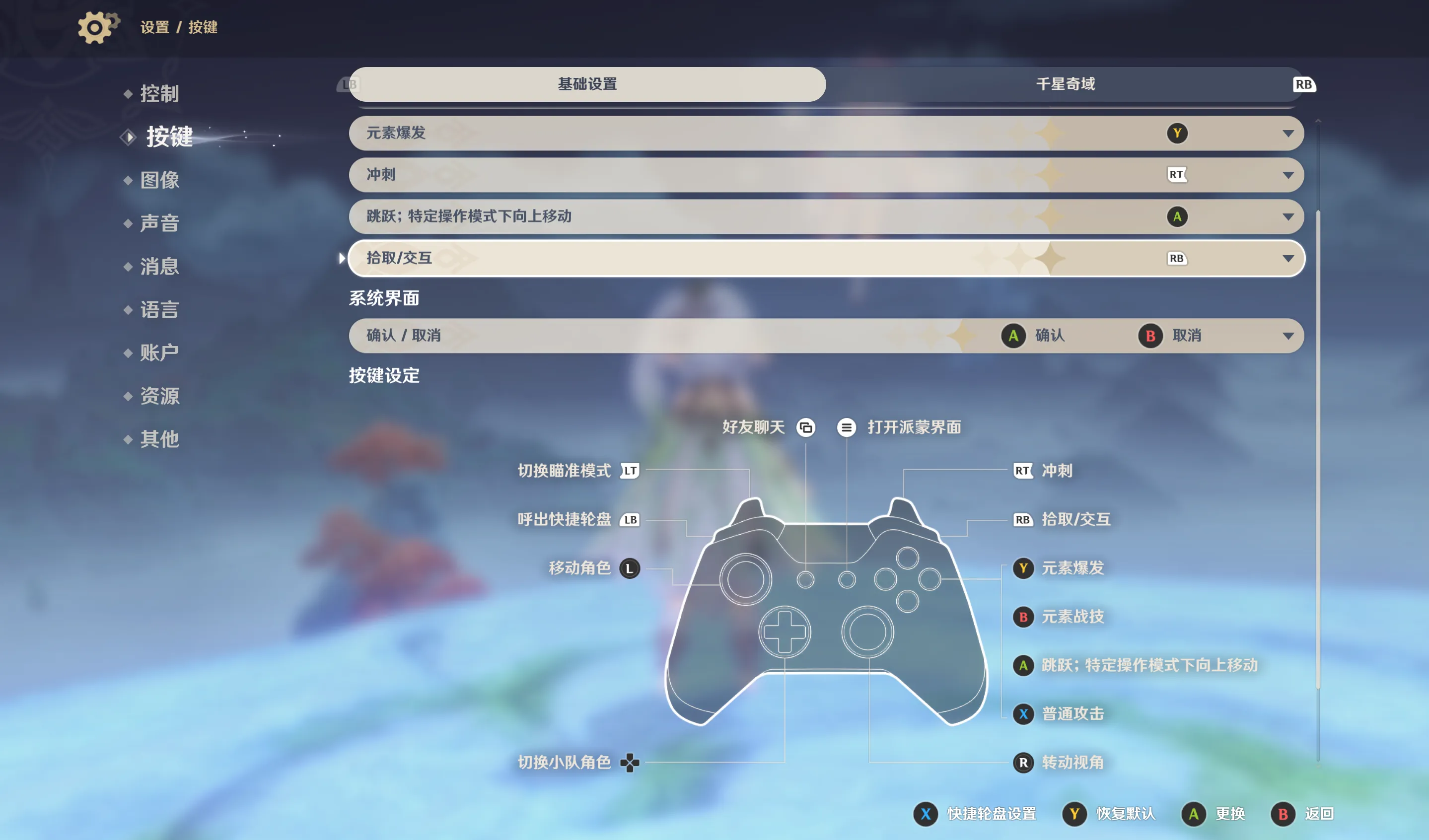
得益于以上工具的联合作用,Stadia Controller被成功、干净地模拟为XBOX 360 Controller。此时,《原神》的控制器设置中显示的控制器按键示意图与对应按键,都变更为了XBOX Controller;《卡拉彼丘》也能正常游玩,且其具有和《崩坏:星穹铁道》一样的无缝切换能力。
故障原因试析#
《原神》与《卡拉彼丘》#
据称,Stadia Controller升级蓝牙固件后,在Windows 11默认被识别为DirectInput/DInput设备。《原神》等独立客户端会直接读取Windows的硬件数据,由于缺乏官方Windows驱动程序,系统只能将其作为通用控制器处理。此时,手柄的L2和R2线性扳机会被错误地识别为普通的数字开关按键。而《原神》读取PlayStation模式时,要求L2/R2必须是线性轴(Axis/Trigger)。由于数据类型不匹配,游戏自然无法接收并解析按键指令。此外,由于DInput下扳机被识别为数字按钮,《原神》很可能将其误映射为其他按键,导致视角回正。
《卡拉彼丘》应该是只支持XInput或XBOX Controller。通用控制器此时将不会有任何输入反馈。
Double Input#
在解决上述原因对应的故障时,如果仅仅使用Stadia ViGEm进行模拟而不使用HidHide进一步隔离,就会触发Double Input。其本质是在执行模拟出来的Xbox 360 Controller指令时,系统未能屏蔽底层的原生Stadia Controller指令。
在《原神》中,该缺陷具有两个极其影响体验的显性表现。
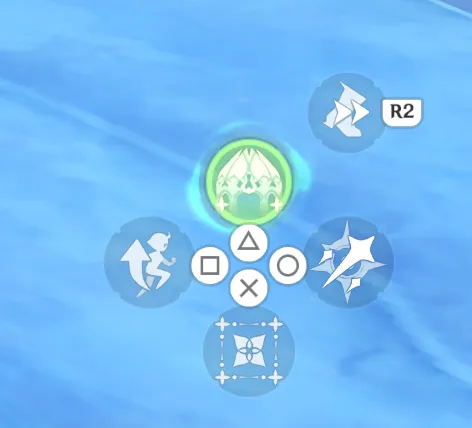
一是动作冲突。在同一页面下按下某一按键会同时触发两种逻辑。例如在派蒙菜单页面,光标选中“设置”后按下A,系统会同时执行Xbox模拟层发出的“确认”指令与原生层发出的“游戏退出”指令,导致设置页面开启的同时叠加弹出了游戏退出确认弹窗,如下图所示。不难注意到,图中同一页面的UI,A(Xbox)与×(PlayStation)能并存,亦为一证。
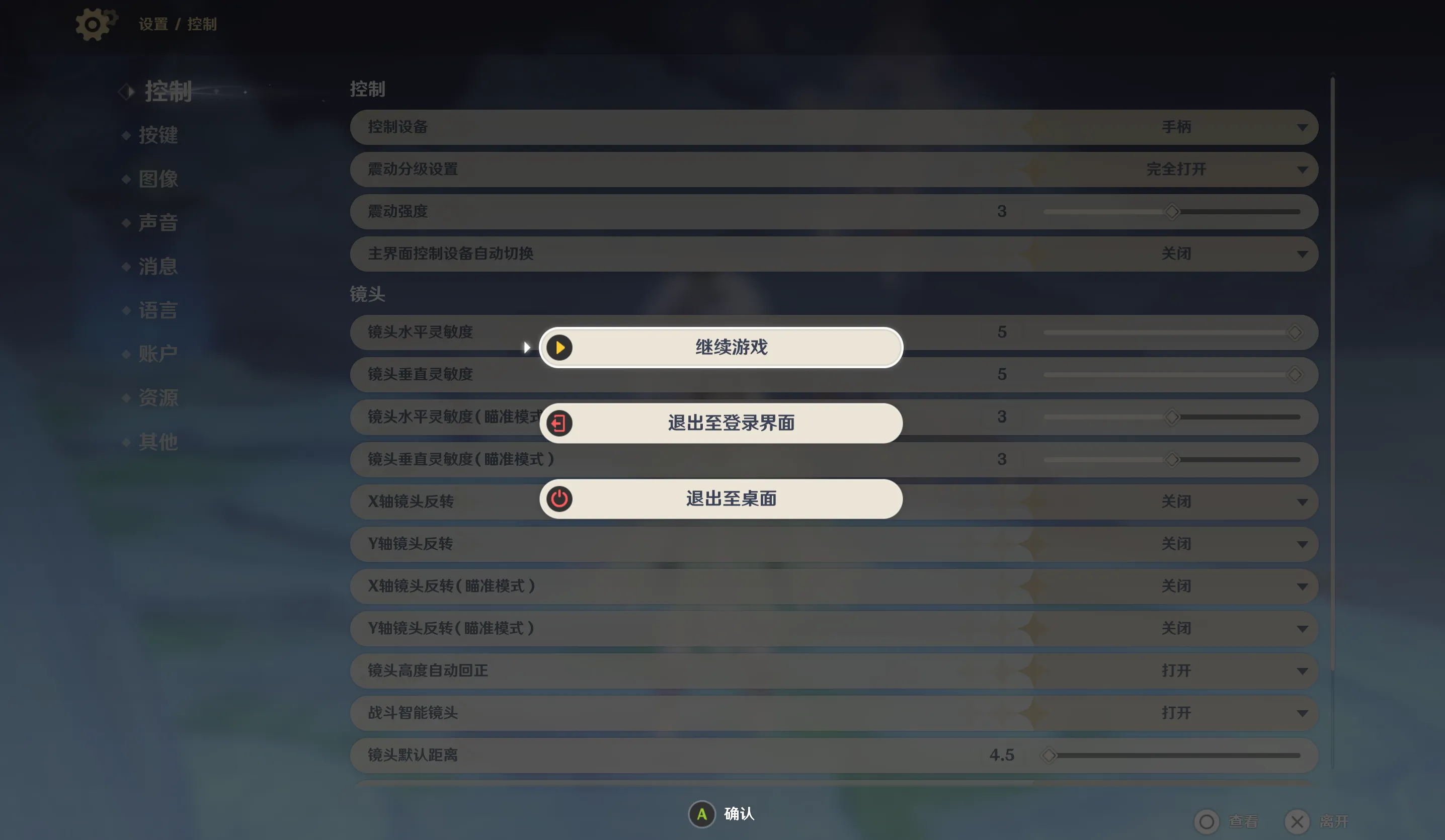
二是UI频繁变化。在未按压任何按键时,图标如下图所示。移动左右摇杆、按压上下左右按键、按压ABXY按键和按压R1与R2按键,游玩时只要出现上述情况中的一种,界面的按键辅助指示图标就会由PlayStation类似的四符号系统变为Xbox的ABXY;同时,普通攻击、元素战技、元素爆发和跳跃这4个图标的绝对位置也随之改变。更别提按下R2后,还会一边冲刺一边视角回正了。
总之,通过构建这一套完整的虚拟映射链路,Stadia Controller得以在Windows 11环境下获取近乎完美的全局游戏兼容性,这也是目前挖掘该手柄剩余硬件价值的最优解之一。