本博客曾经历过一段技术选型期。彼时我把收集到的博客按框架类型(SSG/SSR)归入Edge收藏夹,Jekyll、Hexo、Astro等类别下再按Theme细分。这套分类为当时的选型与持续至今的主题改造提供了参考。但如今重心转向内容产出,收藏夹里既塞满了待读博客,又混杂着各类非博客站点,筛选、分类与追踪新信息的成本越来越高。于是我想到了RSS。
接下来的内容不会涉及太多”为什么需要RSS”或”RSS能扮演什么角色”——这类议题过于主观,还不如直接去问LLM。本文仅对我的RSS探索经历做一点记录,以及补充一些可能有用的信息,也许会随着探索的深入持续更新。
什么是RSS#
RSS全称Really Simple Syndication,基于XML描述和同步网站内容,是一种轻量级的信息聚合格式。RSS订阅的本质是可控的信息渠道:像微博、公众号一样集中获取更新,但控制权在自己手中。
如何订阅RSS#
RSS的订阅方式有很多。
网站自行提供#
部分站点会主动提供RSS源,图标通常是橙色底+白色无线信号图案或其变体。

少数派、超能网、CWorld Site以及Simon Willison’s Weblog都在此列。如果没有找到,也不代表网站并没有提供。以RSSHub Radar的GitHub Releases为例,其页面并未放置相关图标,此时可借助浏览器扩展RSSHub Radar自动发现和生成订阅地址。该扩展也内置了部分站点的汇总源。
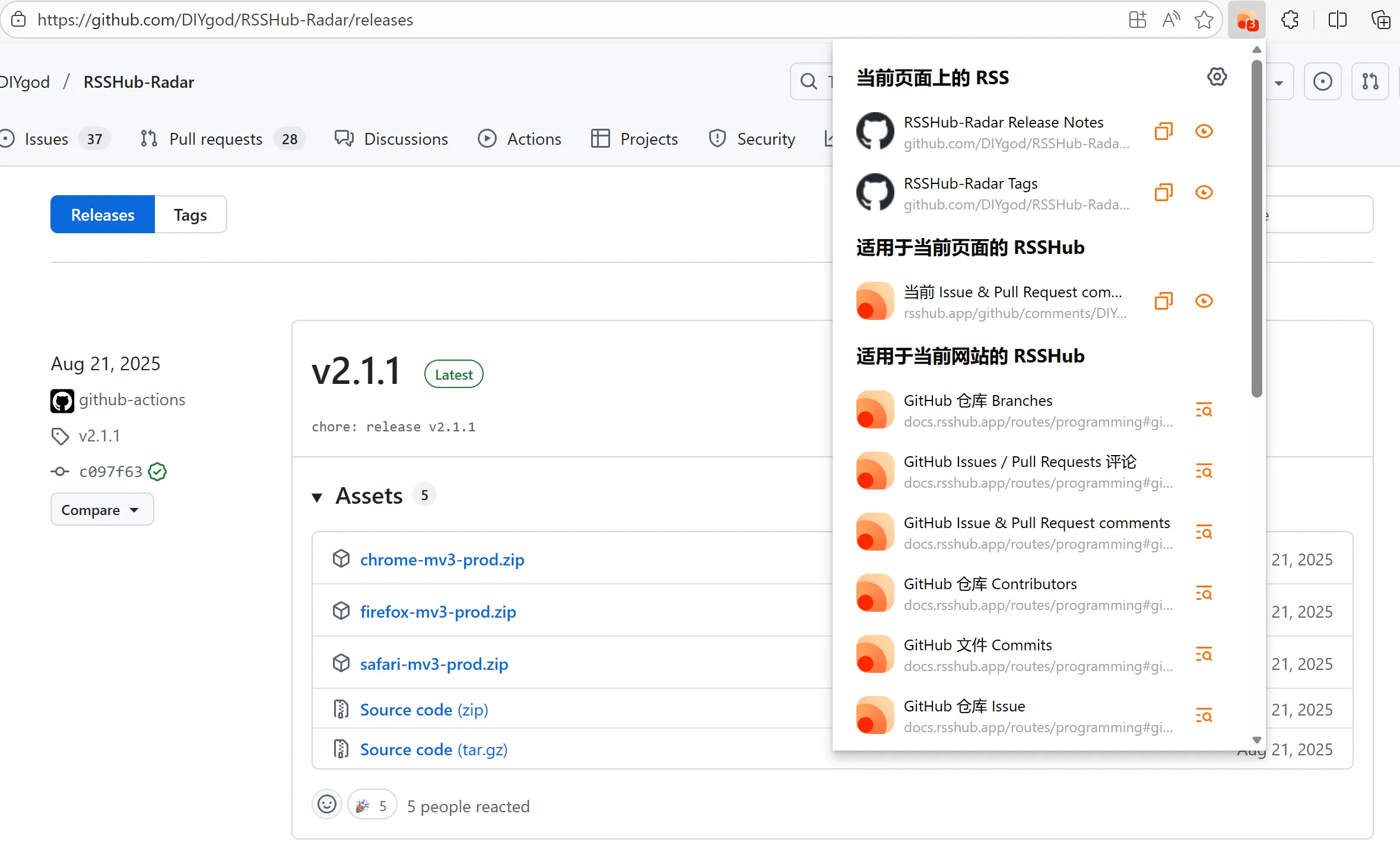
RSSHub#
“Everything is RSSible.” RSSHub通过爬虫将不支持RSS的站点(如B站动态、推文等)转为标准订阅源,效果取决于目标网站的反爬策略——当然,也有相应的反反爬策略。我因故未自行部署,相关教程可参考官方文档或其他博主的教程,比如亂筆和草梅友仁,此不赘述。
RSS Readers#
有了RSS订阅源,现在应该考虑如何阅读它们了。一般而言,RSS阅读器可分为2类:
一是在线阅读器,以Folo、Inoreader、Feedly与Readwise Reader为代表,自带服务器同步,只需要注册账号,即可在各种平台/设备间无缝阅读。当然,这类阅读器也有basic plan或free plan限制,比如上限订阅100/150个源、隐藏订阅需要更高级的套餐等等。二是本地阅读器,以Fluent Reader、ReadYou和RSS Guard等为代表。这些阅读器支持使用本地存储,通过手动添加RSS订阅源或OPML文件引入RSS信息流。当然,它们不少也支持在线账号登录,比如Inoreader、FreshRSS等等。
在RSS Reader以及稍后要谈到的自建RSS订阅中,订阅源的内容获取方式分为三档,差异直接影响阅读体验:Feed正文是直接解析RSS feed里的
对我个人而言,Windows端我推荐Fluent Reader,遵循Fluent Design,可以通过其GitHub Releases免费下载;Android端可以使用Fluent Reader Lite与ReadYou,前者是iOS的UI风格,后者则是经典的Material You设计。不过要注意的是,Fluent Reader Lite并不支持本地直接订阅RSS源,需要账户登录或导入OPML文件。除此之外,如果是Linux或iOS/MacOS,Fluent Reader也都是一个不错的选择,在界面优美的同时支持不少功能设置,很好地履行了一个RSS Reader的职责。
在AI逐渐走入生活的方方面面的今天,RSS Reader与AI结合不是什么罕见之事。如果偏好或需要AI进行总结、翻译与讨论,不妨考虑AI功能较为完善的Folo,或是需要配置API的其他RSS Reader,比如MrRSS。
自建RSS订阅#
如果希望实现数据的完全掌握,不妨自建订阅源。这方面的服务有FreshRSS、miniflux与Tiny Tiny RSS。通过自托管服务,还可以实现跨设备间的自动同步,包括但不限于新内容和已读状态。我最终选了FreshRSS,部署简单——可手动Docker或直接一键部署。
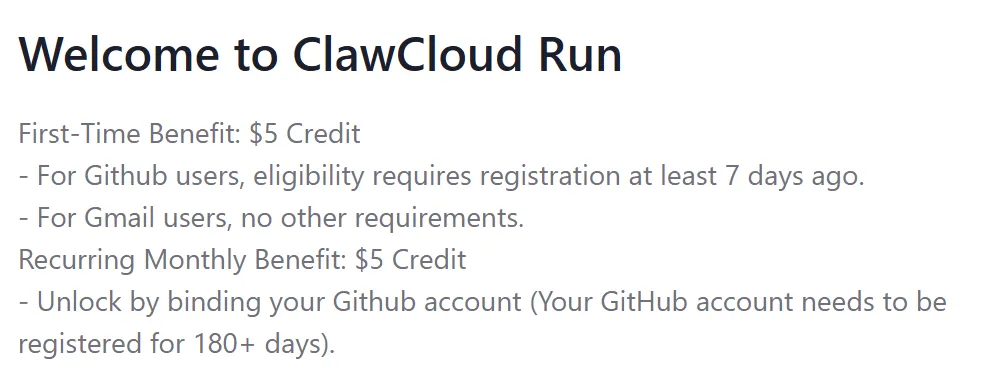
由于ClawCloud Run对满足条件的新用户有每月5美元的优惠,而通过ClawCloud部署FreshRSS每天只需0.11美元,所以我选择在ClawCloud Run部署了一个FreshRSS实例。ClawCloud Run的Appstore中提供FreshRSS Template,已经设置好相关环境,一键部署即可。
Update: ClawCloud Run发布通知,旗下产品、服务与网站将根据时间表逐步下线,本章相关内容作废。感谢Azure for Students的收容与支持,服务搬迁的很顺利。

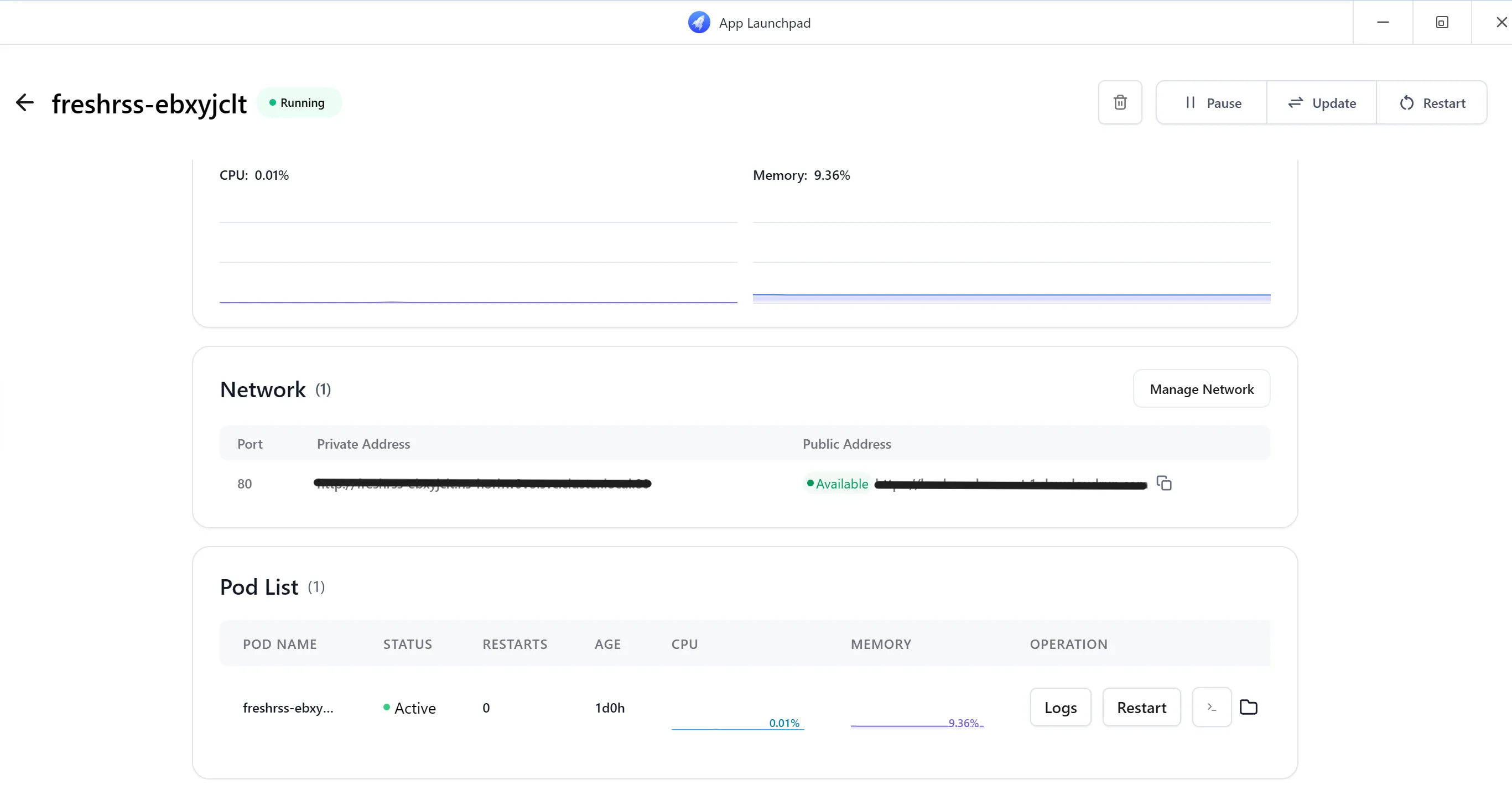
部署完成后,通过ClawCloud提供的Public access访问,创建账户即可开始订阅管理。
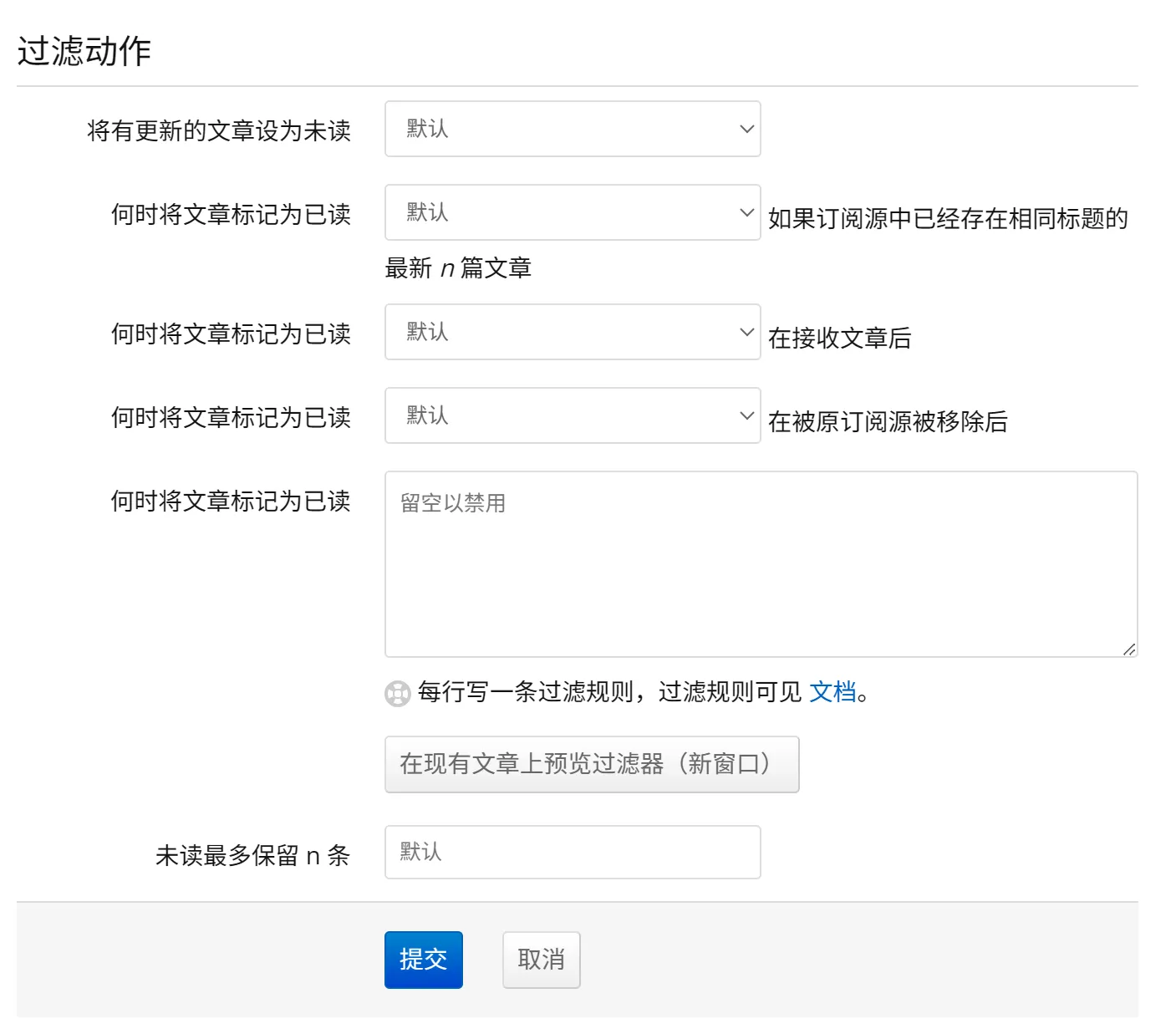
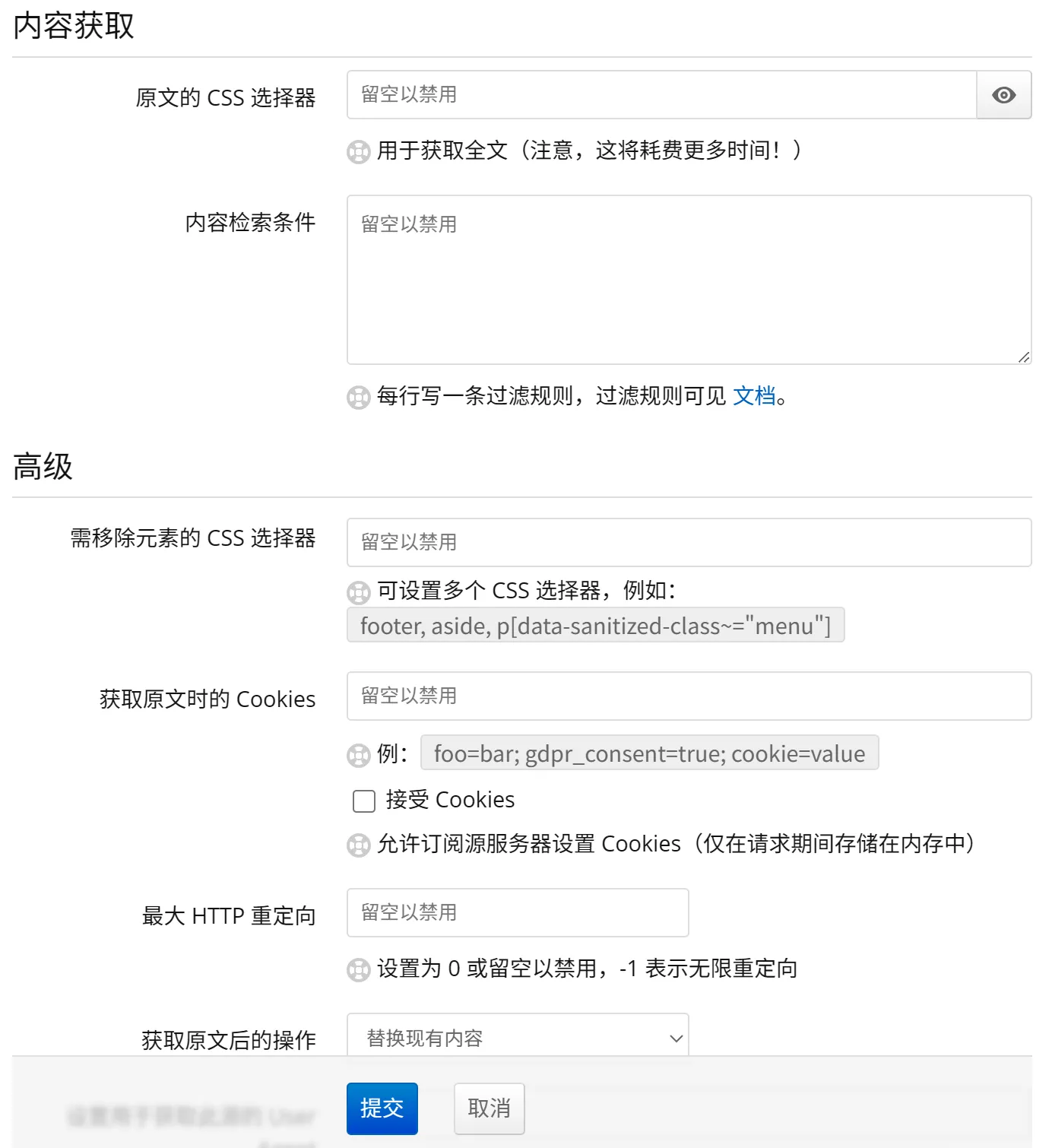
功能与本地阅读器基本一致(不过要读点什么,还是用阅读器为好,这里更适合管理),额外支持过滤规则、归档策略等等,甚至可通过CSS选择器定制内容抓取。
如果要发挥FreshRSS的收发作用,还需要对API进行设置。在“设置-认证”中开启API访问后,可以移步“设置-账户”,在“API管理”处设置好API密码,然后通过所给链接测试API状态,顺利的话会看到2个“PASS”,以及Fever API与Google Reader API两种机制下该FreshRSS实例的API地址。推荐使用后者,更为高效安全。
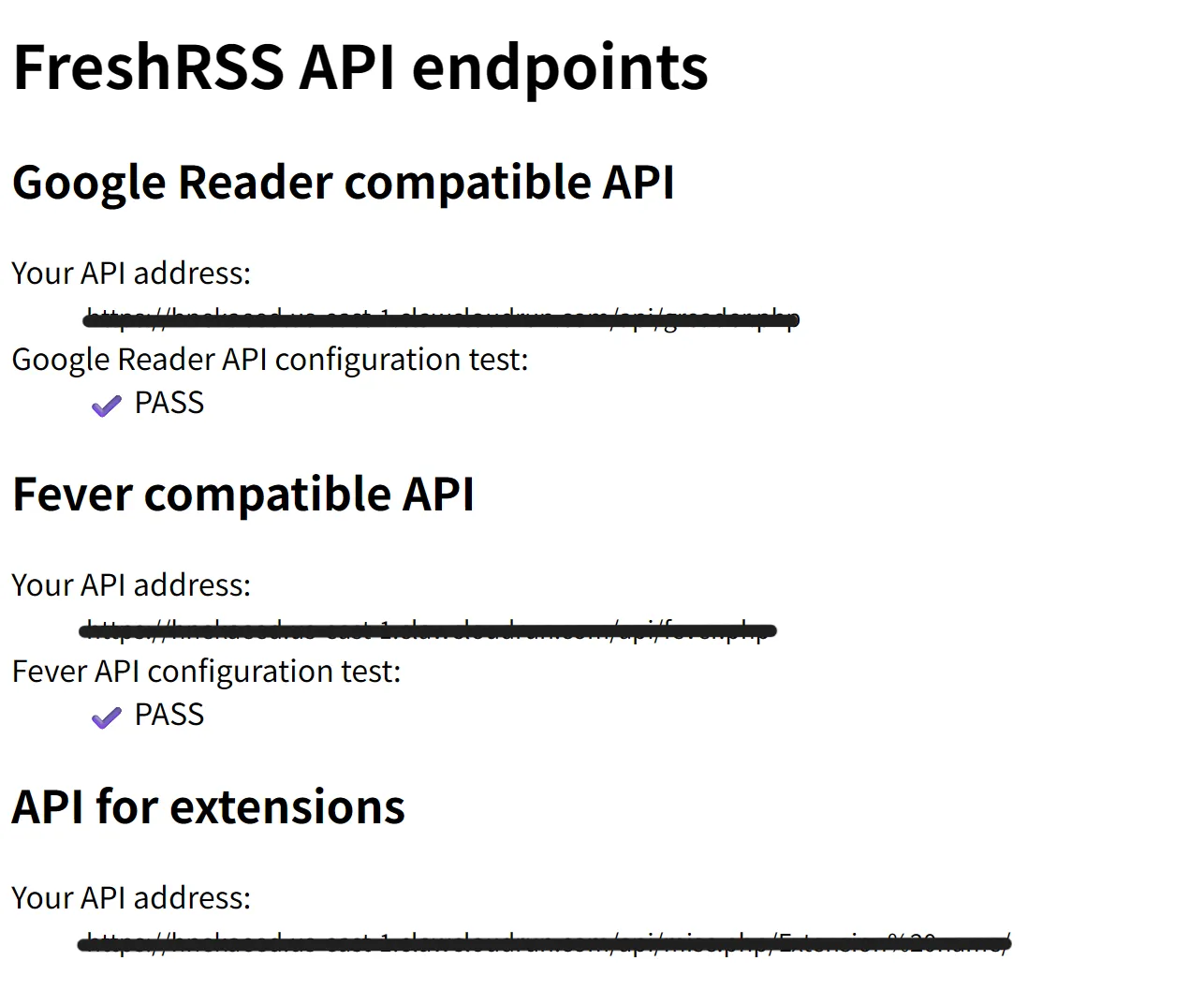
之后就可以在各阅读器的账户登录页分别输入API地址、账户名称与API密码,即可开启同步。